USB-C 허브 PD 충전이 느릴 때는 허브에 적힌 ‘100W’의 뜻부터 나누어 보세요. 허브에 들어오는 전력인지, 노트북으로 나가는 전력인지에 따라 읽어야 할 값이 다를 수 있습니다. 충전기에 바로 꽂을 때와 허브를 거칠 때 무엇을 비교해야 하는지 정리했습니다.
Anker 모델별 공식 사양과 USB-IF·Microsoft 안내를 비교한 글이며, 충전 속도나 허브의 실제 소비 전력을 측정한 자료는 아닙니다. 자료 확인일: 2026년 10월 13일.
이 글에서 확인할 내용
USB-C 허브 PD 충전에서 전력이 지나가는 경로
전원 경로를 충전기 → 전원 케이블 → 허브의 PD 입력 → 컴퓨터 연결부 → 노트북으로 적어 봅니다. 허브에 USB-C 단자가 여러 개라면 모양보다 설명서에 적힌 PD IN(전원 입력), 데이터, HOST(컴퓨터 연결) 같은 역할로 구분하세요. 표시 방식이 제조사마다 달라서 겉모양만 보고 역할을 정할 수는 없습니다.
허브와 노트북을 잇는 케이블이 분리형이면 그 구간도 봐야 합니다. 충전기에서 허브까지의 케이블 사양만으로는 전체 경로를 다 알 수 없습니다. 케이블이 고정된 모델이라면 임의로 연장하거나 변환을 더한 상태를 기본 사양과 같다고 보지 마세요.
| 항목 | 확인할 내용 |
|---|---|
| 충전기의 사용 포트 | 이번 포트 조합의 출력과 지원 전압·전류 |
| 전원 케이블 | 요구하는 전력 등급과 제품 품번 |
| 허브 입력/출력 | 최대 입력과 노트북 공급 한도를 각각 기록 |
| 노트북 입력 | USB-C 충전 지원 포트와 모델별 충전 조건 |
이 표는 가장 큰 와트 숫자를 찾으려는 것이 아니라, 연결하려는 구성에서 서로 맞는 조건이 있는지 보려는 것입니다. 충전기를 아직 고르지 않았다면 65W·100W 충전기 비교부터 정리한 뒤 허브를 더한 경로를 비교하세요.
100W 입력인데 노트북 출력은 85W인 모델 사례
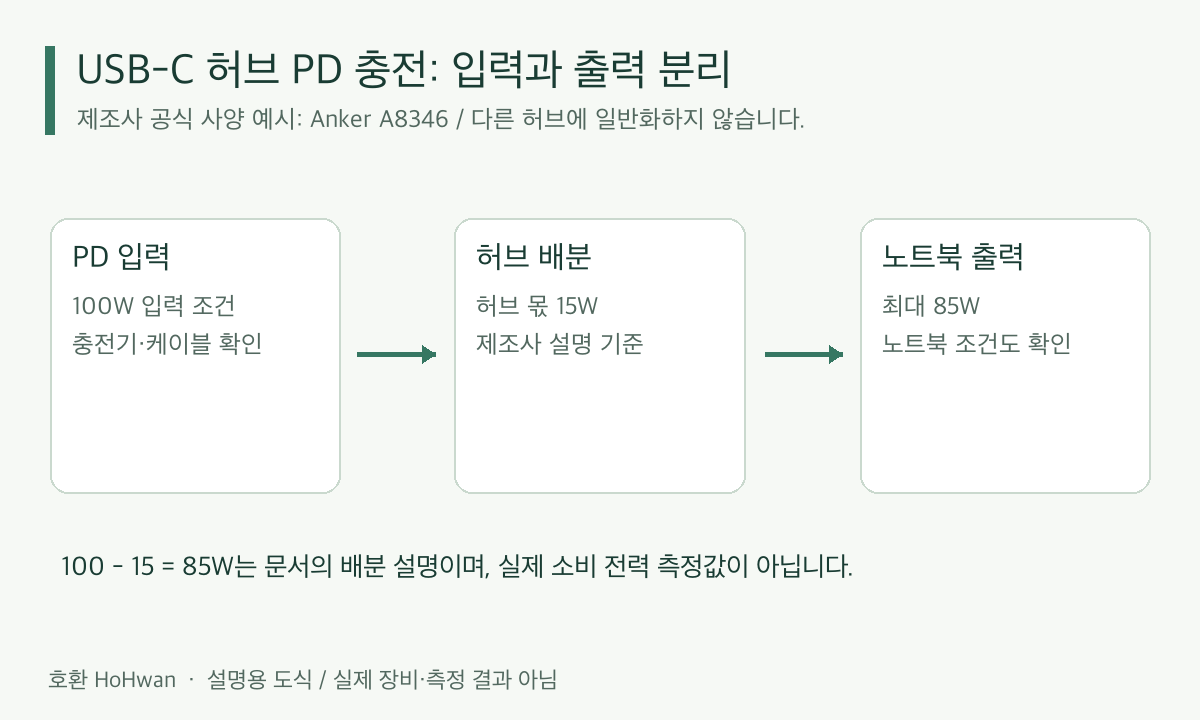
Anker 341 허브 A8346의 공식 사양은 PD 입력 100W, 노트북 출력 85W를 구분합니다. FAQ는 최대 85W 충전에 100W PD 충전기와 케이블이 필요하고 허브 쪽에 15W를 배정한다고 설명합니다. Anker A8346 공식 사양·충전 FAQ
이 모델의 안내를 식으로 정리하면 100W 입력 조건 − 허브 몫 15W = 노트북 최대 85W입니다. 문서의 전력 배분 설명을 풀어 쓴 것일 뿐, 허브가 항상 15W를 실제로 소비한다는 실측 결과는 아닙니다. 다른 허브에도 15W를 똑같이 빼서 계산하면 안 됩니다.
예를 들어 노트북에 100W를 공급해야 하는 구성이라면, 이 허브의 100W 입력 문구만 보고 조건을 충족한다고 볼 수 없습니다. 노트북이 요구하는 전력이 더 낮더라도 사양을 보지 않고 된다고 결론 내릴 수는 없습니다. 지원 프로파일, 케이블, 노트북의 입력 조건을 함께 봐야 합니다.
같은 제조사라도 모델마다 입력과 공급 한도가 다를 수 있습니다. ‘이 브랜드 허브는 85W’라고 일반화하지 말고 모델명과 사양 확인일을 같이 적어 두세요. 판매 페이지 제목과 상세표가 서로 달라 보이면 큰 숫자 하나를 고르기보다, 각 숫자가 무엇의 입력·출력인지부터 나눕니다.
PD 입력과 데이터 단자를 바꾸어 읽지 마세요
이 글에서 살펴본 A8346은 PD 입력과 USB-C 데이터 단자를 구분하고, USB-C 단자로는 영상 출력을 지원하지 않는다고 안내합니다. 여기서 얻을 원칙은 같은 USB-C 모양이라도 역할을 따로 읽어야 한다는 것입니다. 다만 이 모델의 단자 구성이 모든 허브에 공통이라고 볼 수는 없습니다.
USB-IF도 USB-C 커넥터와 USB Power Delivery를 서로 다른 개념으로 구분합니다. 포트 모양만으로 충전·데이터·영상 기능을 한꺼번에 판단하지 마세요. USB-IF: USB-C와 PD 기능 구분(PDF)
USB-C 허브 PD 충전 경로를 기록할 때는 각 단자 옆에 ‘전원 입력’, ‘컴퓨터 연결’, ‘주변장치 데이터’를 표시해 보세요. 기기에 실제로 인쇄된 문구와 설명서 그림을 맞춰 보는 작업입니다. 표시가 없거나 어느 포트인지 헷갈리면 짐작으로 연결하지 말고 그 모델의 설명서부터 대조합니다.
충전기와 케이블의 조건도 함께 달라질 수 있습니다
멀티포트 충전기에 휴대전화를 함께 꽂으면 허브가 연결된 포트의 출력 조건도 달라질 수 있습니다. 그래서 비교할 때는 충전기 총출력이 아니라 실제로 쓰는 포트 조합의 표를 봅니다. ‘직결 때 사용한 100W 충전기’라는 기록만으로는 허브를 쓰는 동안에도 같은 포트 출력이 유지됐는지 알 수 없습니다.
케이블의 전력 등급도 적어 둡니다. 허브가 큰 입력을 지원해도 케이블이 그 조건을 지원하는지는 따로 확인해야 합니다. 표기 읽는 법은 PD 충전기 케이블의 전력 등급에서 이어집니다.
실제 충전 속도를 알려면 문서상 조건과 직접 관찰한 것을 나눠야 합니다. 배터리 아이콘이 충전 중으로 보인다고 해서 노트북에 정확히 몇 와트가 들어오는지 안다고 적을 수는 없습니다. 같은 충전 표시라도 작업량과 배터리 상태에 따라 다르니, 문서의 최대값을 현재 공급값으로 옮겨 적지 마세요.
직결과 허브 경유 결과를 비교하는 방법
직접 연결과 허브 경유는 노트북이 지원하는 충전 경로를 기준으로 나누어 기록합니다. Microsoft는 충전이 느리거나 연결 중에도 방전될 때 살펴볼 항목으로 충전기 출력, 호환성, 올바른 포트, 케이블의 전력 지원을 꼽습니다. Microsoft: 느린 충전·연결 중 방전
| 구분 | 남길 기록 |
|---|---|
| 직결 | 충전기 포트 조합, 케이블, 노트북 입력, 표시되는 충전 경고 |
| 허브 경유 | 추가된 허브 모델, PD 입력, 노트북 공급 한도, 다른 주변장치 |
| 함께 바뀐 조건 | 작업량, 케이블, 충전기 동시 사용, 노트북 포트 등 |
허브를 거쳤을 때만 경고가 떴다면 허브 경로를 더 살펴볼 근거는 됩니다. 그렇다고 허브 고장으로 단정할 수는 없습니다. 충전기 포트 조합이나 케이블이 함께 바뀌지 않았는지부터 보세요. 관찰하지 않은 상태는 ‘정상’으로 채우지 말고 ‘미확인’으로 남겨 둡니다.
후보를 남기거나 제외할 기준
USB-C 허브 PD 충전 구성을 고를 때는 입력 한도, 노트북 공급 한도, 요구하는 충전기·케이블 조건이 모두 적힌 후보부터 비교하세요. 노트북에 필요한 공급 조건에 못 미친다면, 허브 충전과 별도로 노트북 전원을 연결하는 구성을 그 모델이 허용하는지 알아보거나 다른 후보를 검토합니다.
문서상 조건이 맞는다는 판정과 실제 충전 결과는 별개입니다. 이 글의 계산 예시는 문서 읽는 방법을 보여 줄 뿐, 특정 노트북의 충전 속도를 보증하지 않습니다. 모델이 바뀌면 입력·출력 표도 다시 채워야 정확합니다.