내 기기에 맞는
연결·충전·설치 가이드
모니터암 설치, 노트북과 모니터 연결, USB-C 허브, PD 충전기 선택에 필요한 호환 조건을 확인하세요. 호환(HoHwan)은 공식 문서를 대조한 점검 순서와 조건표로 내 기기에 맞는 선택을 돕습니다.
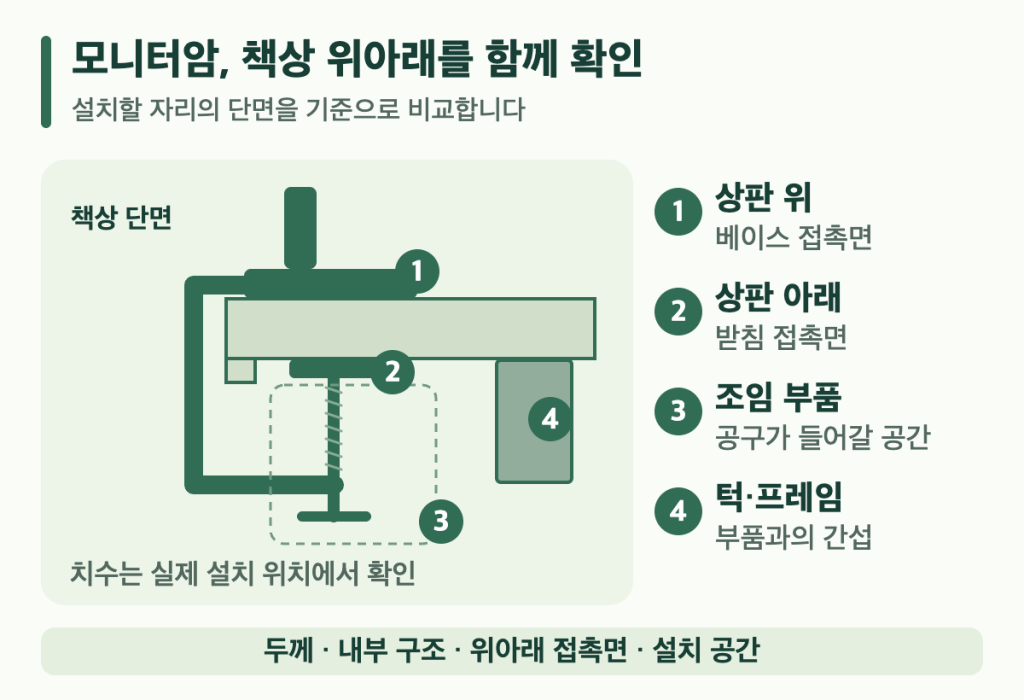
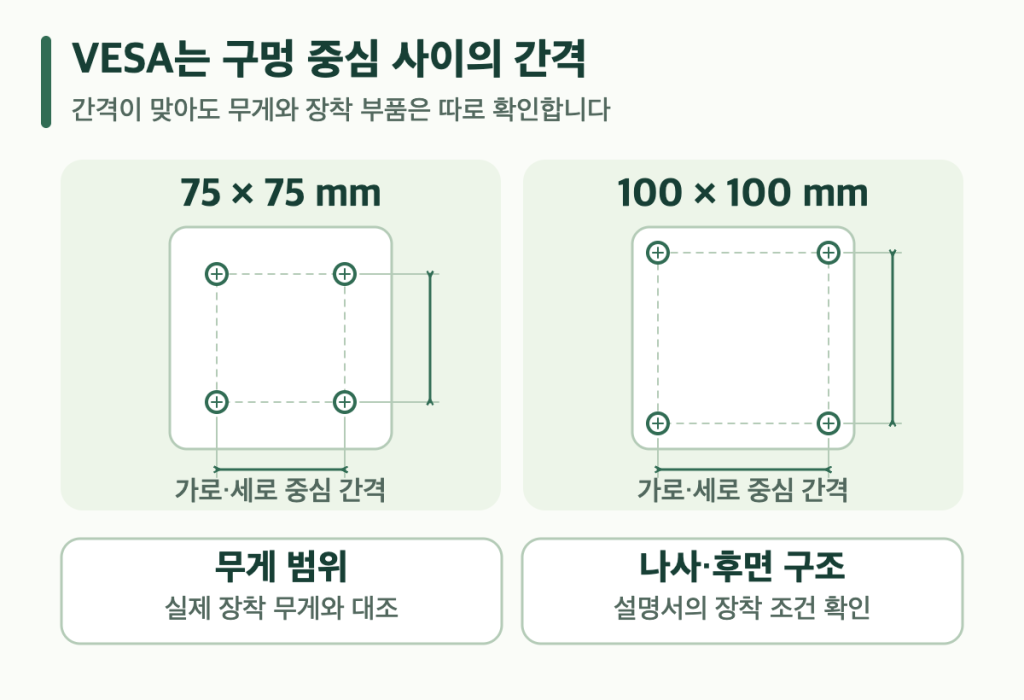
모니터 연결과 화면 설정
4편의 가이드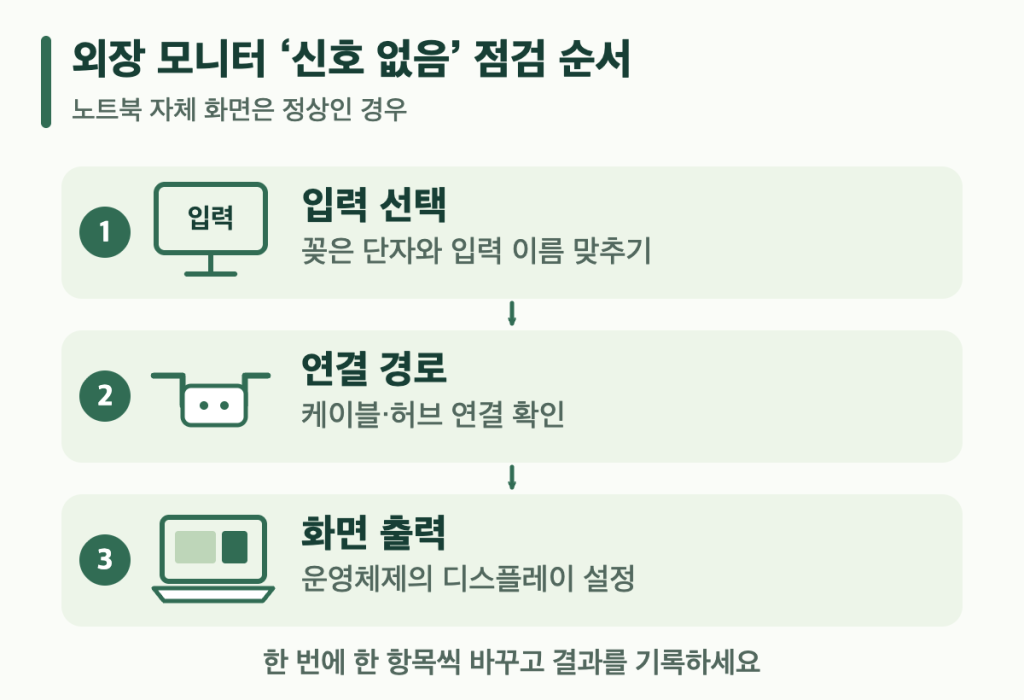
노트북 모니터 연결 안 됨·신호 없음: 입력 선택부터 확인하는 순서
노트북에 모니터를 연결했는데 ‘신호 없음’이 뜨나요? 모니터 입력부터 확인하고, 연결 경로와 화면 설정을 하나씩 좁혀 갑니다.
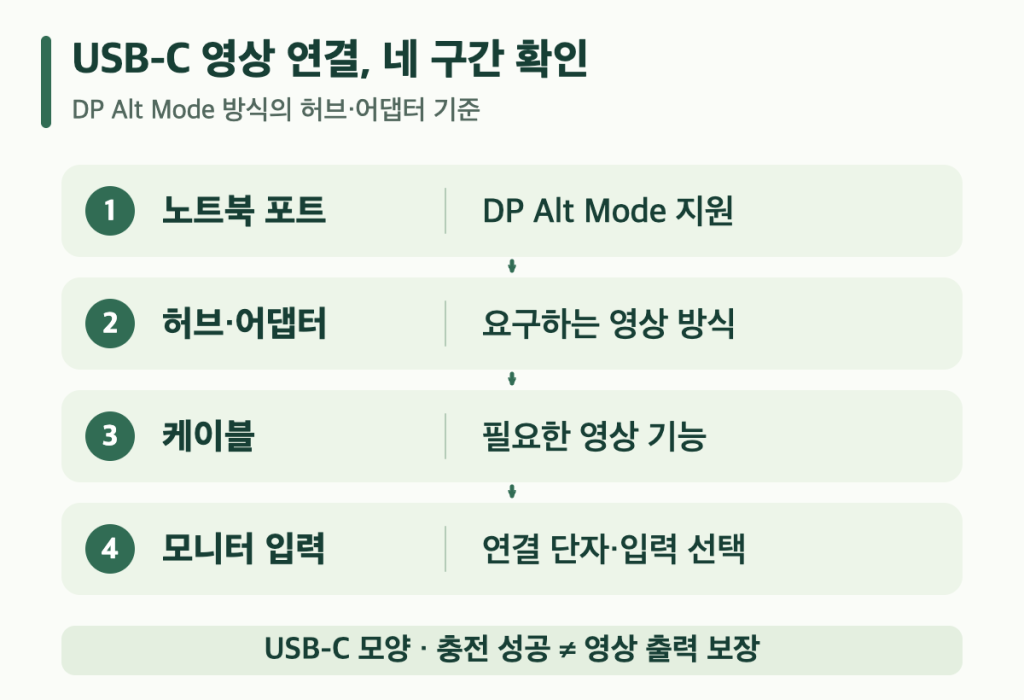
USB-C 허브로 화면이 나올까: DP Alt Mode와 연결 조건 확인
USB-C 허브로 충전은 되는데 화면은 안 나오나요? 노트북·허브의 영상 지원을 먼저 보고, 케이블과 모니터까지 연결 조건을 확인합니다.
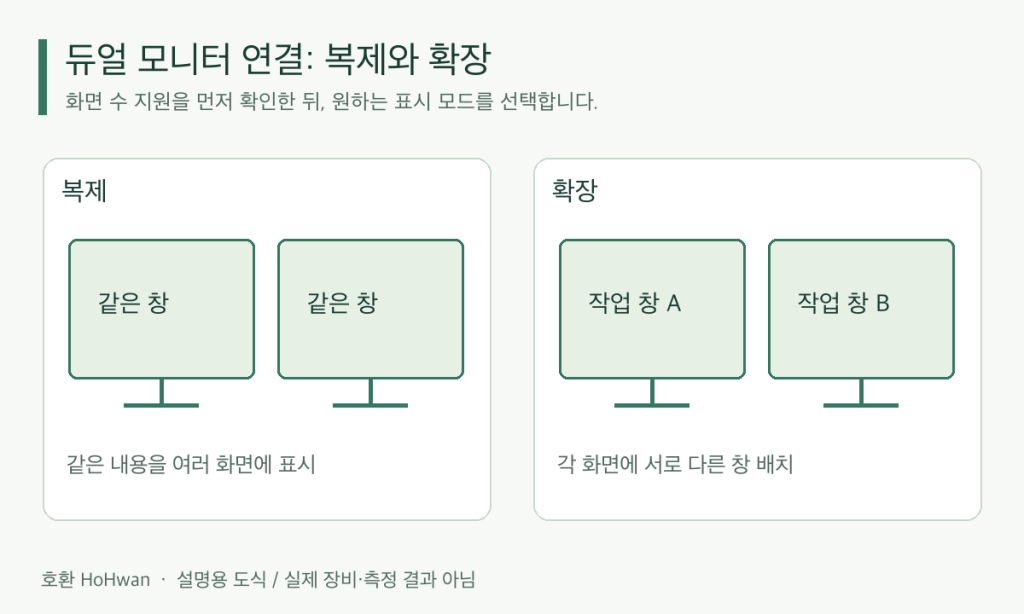
듀얼 모니터 연결 5단계: Windows 11 확장 설정과 포트 확인
두 화면에 같은 장면 대신 서로 다른 작업 창을 띄우고 싶을 때 읽는 글입니다. Windows 11의 확장 설정과 컴퓨터·독의 화면 수 지원을 살펴봅니다.
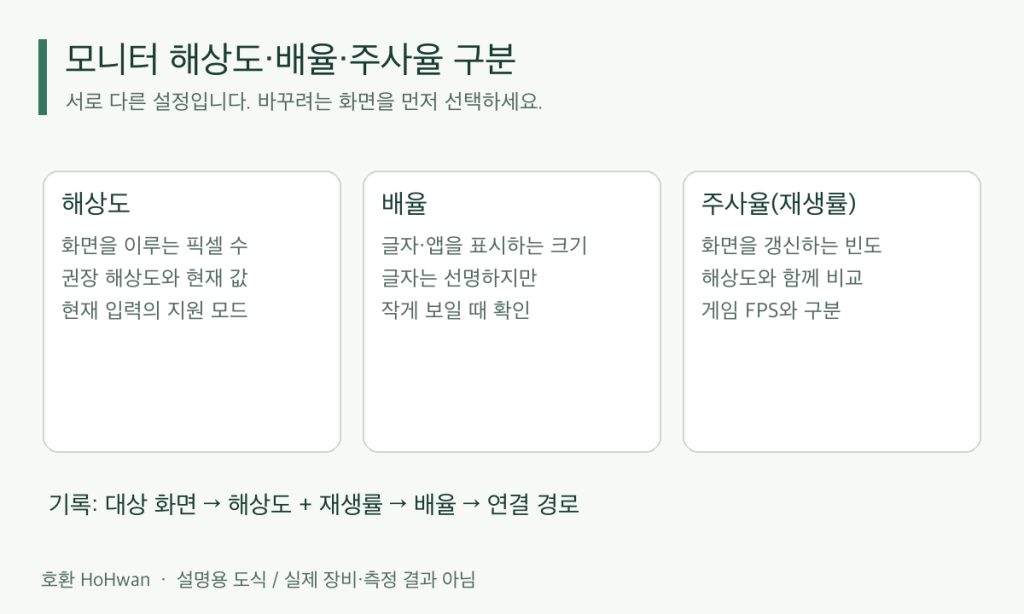
모니터 해상도·주사율 설정: Windows 11에서 확인할 6가지
글자가 작거나 흐리고, 움직임이 끊겨 보이나요? 배율·해상도·재생률의 차이를 나누고, 내 증상에 맞는 설정과 연결 조건부터 확인합니다.
충전과 USB 주변장치
4편의 가이드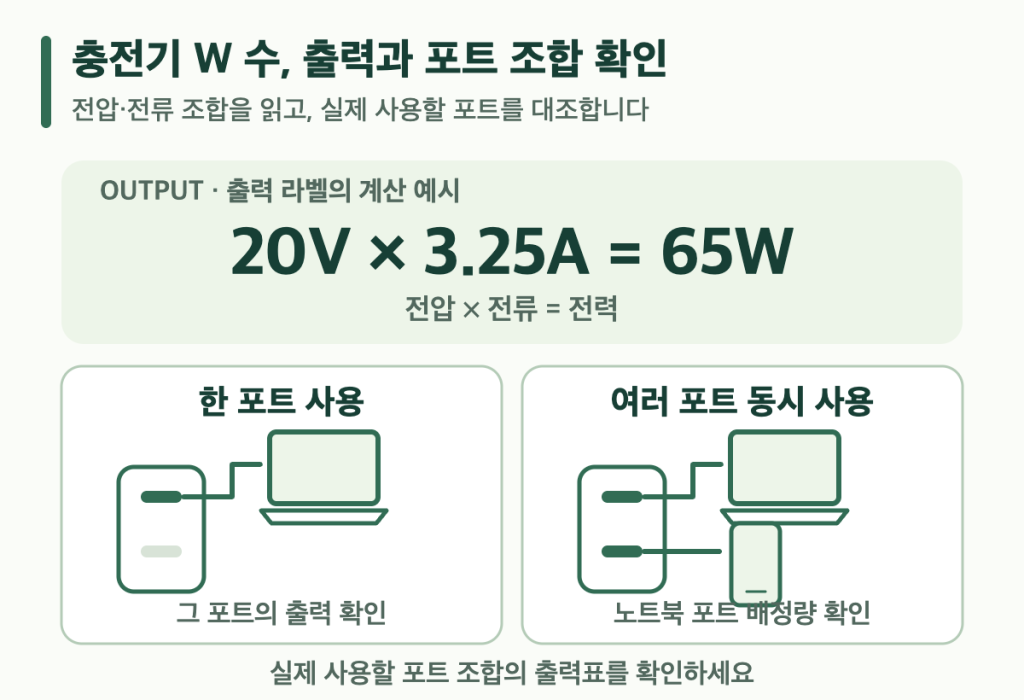
PD 충전기 65W와 100W: 노트북에 필요한 출력 고르는 방법
65W와 100W 중 어떤 충전기가 필요할까요? 노트북 요구 전력과 포트별 출력, 두 기기를 함께 충전할 때 달라지는 조건을 비교합니다.
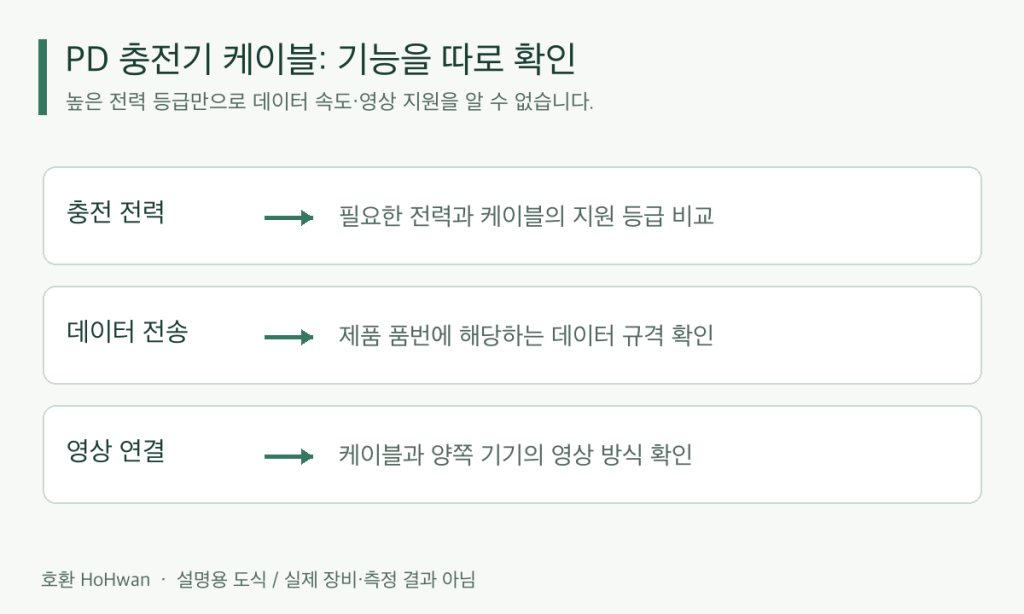
PD 충전기 케이블 선택: 60W·100W·240W 표기 읽는 법
충전이 잘되는 케이블이면 모니터도 연결될까요? 60W·100W·240W 전력 표기와 파일 전송·영상 기능을 따로 읽는 방법입니다.
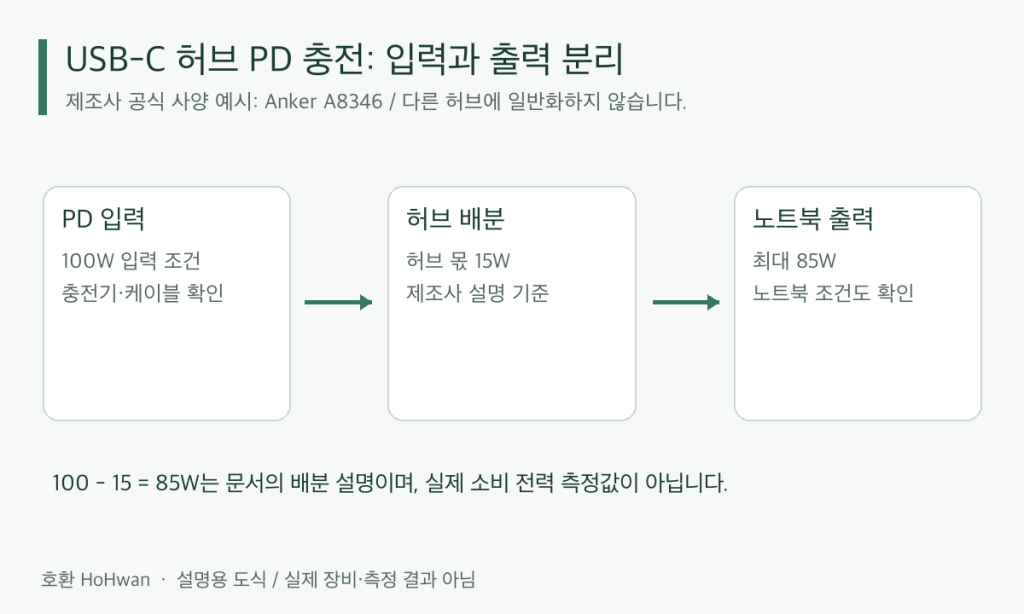
USB-C 허브 PD 충전: 100W 입력과 노트북 출력이 다른 이유
허브에 100W라고 적혀 있어도 노트북에는 최대 85W를 보내는 모델이 있습니다. Anker A8346 사례로 전원 입력과 노트북 출력의 차이를 읽어 봅니다.
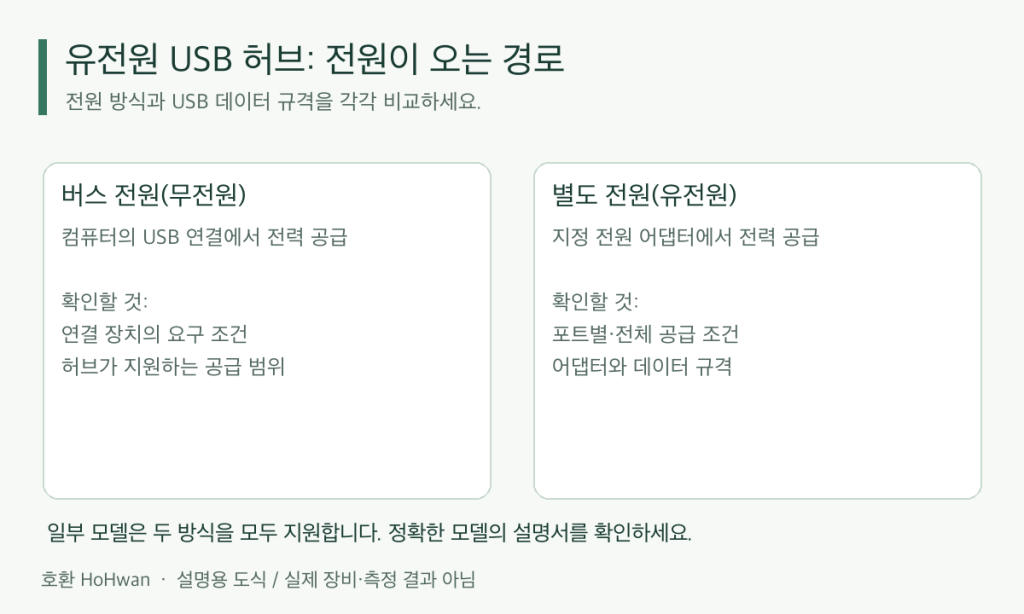
유전원 USB 허브 선택: 무전원과 비교할 5가지 조건
별도 전원을 쓰는 USB 허브를 사면 끊김이 해결될까요? 주변장치의 전원 요구와 허브 공급 조건, 데이터 속도를 나누어 비교합니다.
조건을 확인하는 방법
기기와 부품의 정확한 모델명을 확인합니다.
설명서의 조건과 현재 구성을 같은 기준으로 비교합니다.
일치·불일치·미확인을 나누어 다음 행동을 결정합니다.
글은 공식 문서를 대조한 안내입니다. 직접 시험한 결과와 문서로 확인한 내용을 구분합니다.